


Sito web del club
Stato dei campi, telecamera, video e presentazione di foto sul sito del club
Mostri se i campi sono praticabili, una telecamera in diretta, un video o delle foto che scorrono
Quattro blocchi mostrano il club com'è oggi: lo stato dei campi, una telecamera in diretta, un video e una presentazione di foto. Si aggiungono come gli altri blocchi, con «+ Ajouter un bloc». Per le basi dell'editor, veda l'articolo Modificare il sito web del club.
Mostrare lo stato dei campi
Aggiunga il blocco «État des courts», nel gruppo «Remplis par Plugin». Mostra ogni campo come «Praticable» (praticabile) o «Fermé» (chiuso).
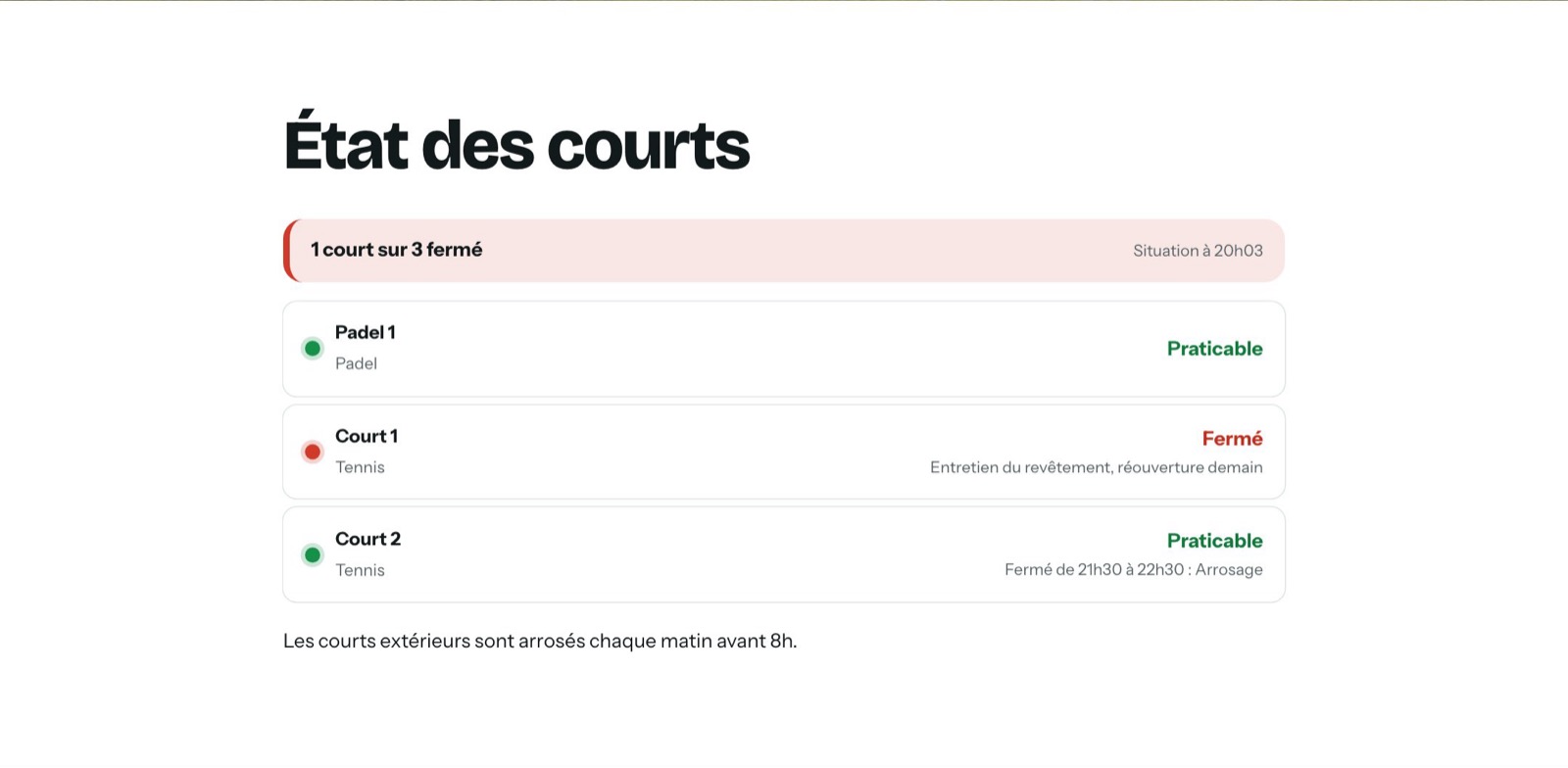
Sul sito: un campo chiuso con il suo motivo, una chiusura annunciata per più tardi
Lo stato non si inserisce sul sito: viene dai blocchi dei campi del planning.
- Per chiudere un campo, lo blocchi in Plugin e inserisca un motivo, per esempio «Manutenzione» o «Pioggia, prossima info alle 14». Veda l'articolo Bloccare dei campi.
- Durante il blocco, il sito mostra il campo «Fermé», con il motivo e l'ora di riapertura se il blocco termina in giornata. I soci non possono prenotare questo campo.
- Un blocco previsto più tardi in giornata è annunciato sotto «Praticable», per esempio «Fermé de 14h à 16h : Manutenzione».
- Quando il blocco è eliminato o terminato, il campo torna «Praticable».
Non c'è nulla da pubblicare: il sito segue il planning in due minuti al massimo. La riga «Situation à …» indica l'ora dell'ultimo controllo.
Nel pannello del blocco, tolga la spunta ai campi da non mostrare, e usi «Remarque permanente» per un'informazione duratura, per esempio la chiusura invernale.
Un blocco con l'opzione «Liberare automaticamente ai soci» non è una chiusura: è un campo tenuto riservato e poi restituito ai soci. Non appare come «Fermé» sul sito.
Mostrare una telecamera o un contenuto esterno
Il blocco «Caméra ou contenu externe» mostra nella pagina un contenuto fornito da un altro servizio: la telecamera del club, una classifica, il meteo, un modulo.
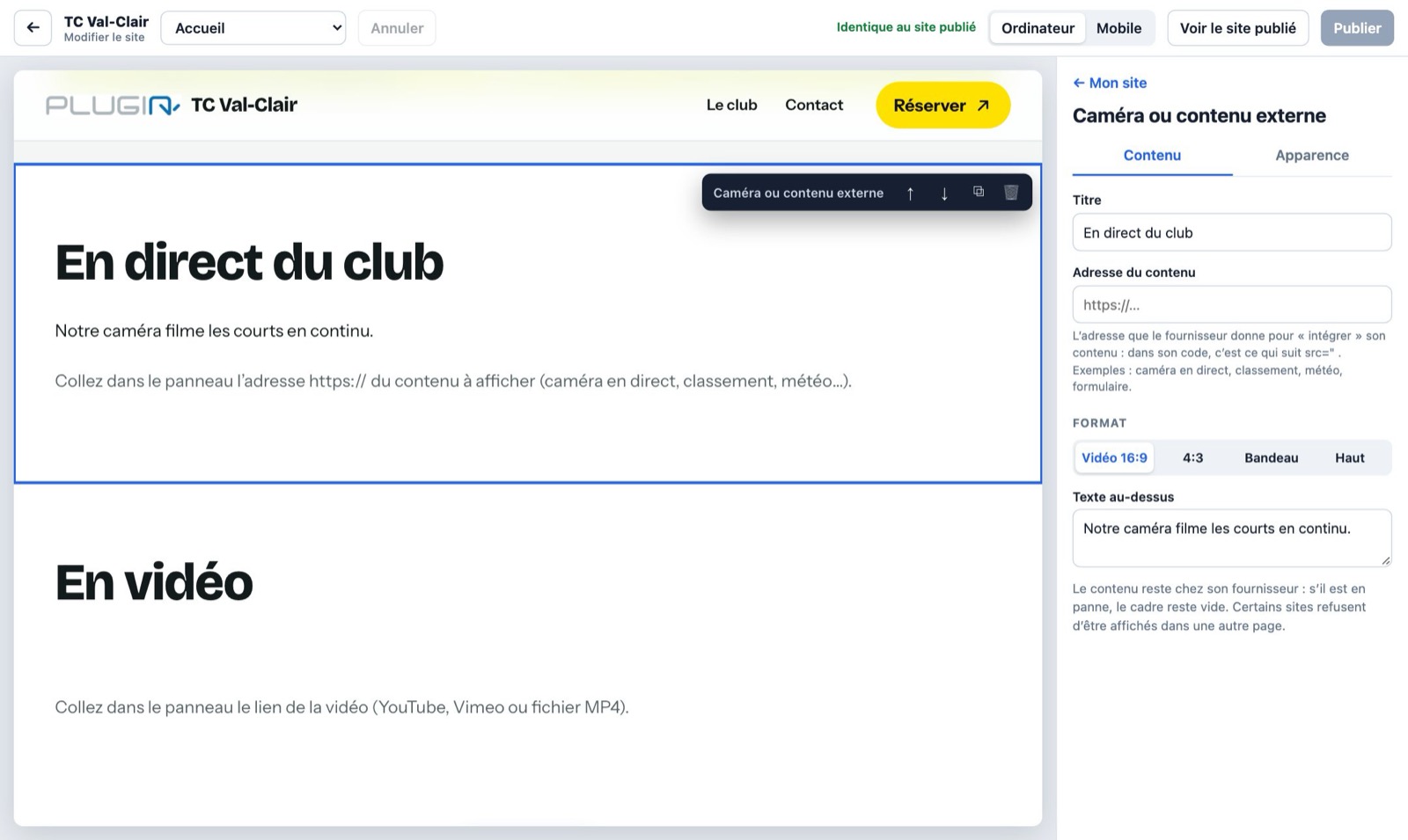
Il pannello del blocco: l'indirizzo del contenuto e il formato del riquadro
- Presso il fornitore, cerchi l'indirizzo proposto per integrare il contenuto. Nel codice che fornisce, è ciò che segue src="https://demohb.plugin.ch/new/ai/tutoriels/ch23-site-internet/ .
- Incolli questo indirizzo in «Adresse du contenu». Deve iniziare con https:// .
- Scelga il formato del riquadro: «Vidéo 16:9», «4:3», «Bandeau» o «Haut».
Il contenuto resta presso il suo fornitore: se è fuori servizio, il riquadro resta vuoto. Alcuni siti rifiutano di essere mostrati in un'altra pagina.
Aggiungere un video
Aggiunga il blocco «Vidéo» e incolli in «Lien de la vidéo» l'indirizzo del video, copiato da YouTube o Vimeo. Funziona anche l'indirizzo di un file .mp4 in linea.
Far scorrere delle foto
Il blocco «Diaporama» mostra una foto alla volta. Tocchi le foto da mostrare: il numero indica il loro ordine. Il pulsante «+» aggiunge una foto dal suo computer o dal suo telefono.
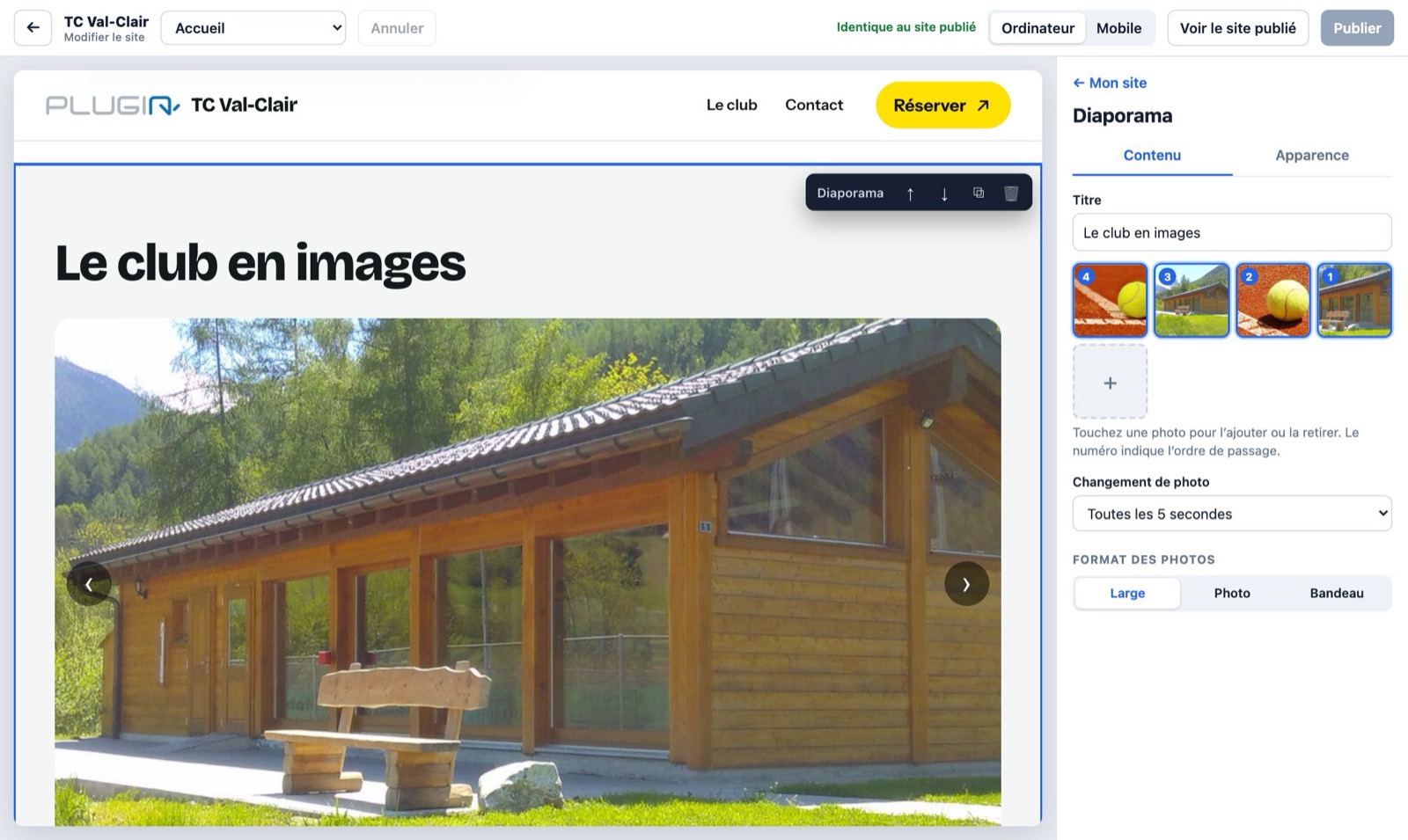
Le foto scelte portano il loro numero d'ordine
Sotto «Changement de photo», scelga il ritmo: ogni 3, 5 o 8 secondi, oppure «À la main seulement (flèches)». Sotto «Format des photos», scelga «Large», «Photo» o «Bandeau».
I visitatori cambiano foto con le frecce o i punti, e con il dito su un telefono. Lo scorrimento si ferma quando il mouse è sulla foto.
Scegliere i caratteri
Senza blocco selezionato, il pannello «Mon site» propone la rubrica «Polices»: un carattere per i titoli, uno per i testi. «Celle du thème» mantiene il carattere previsto dal tema scelto.
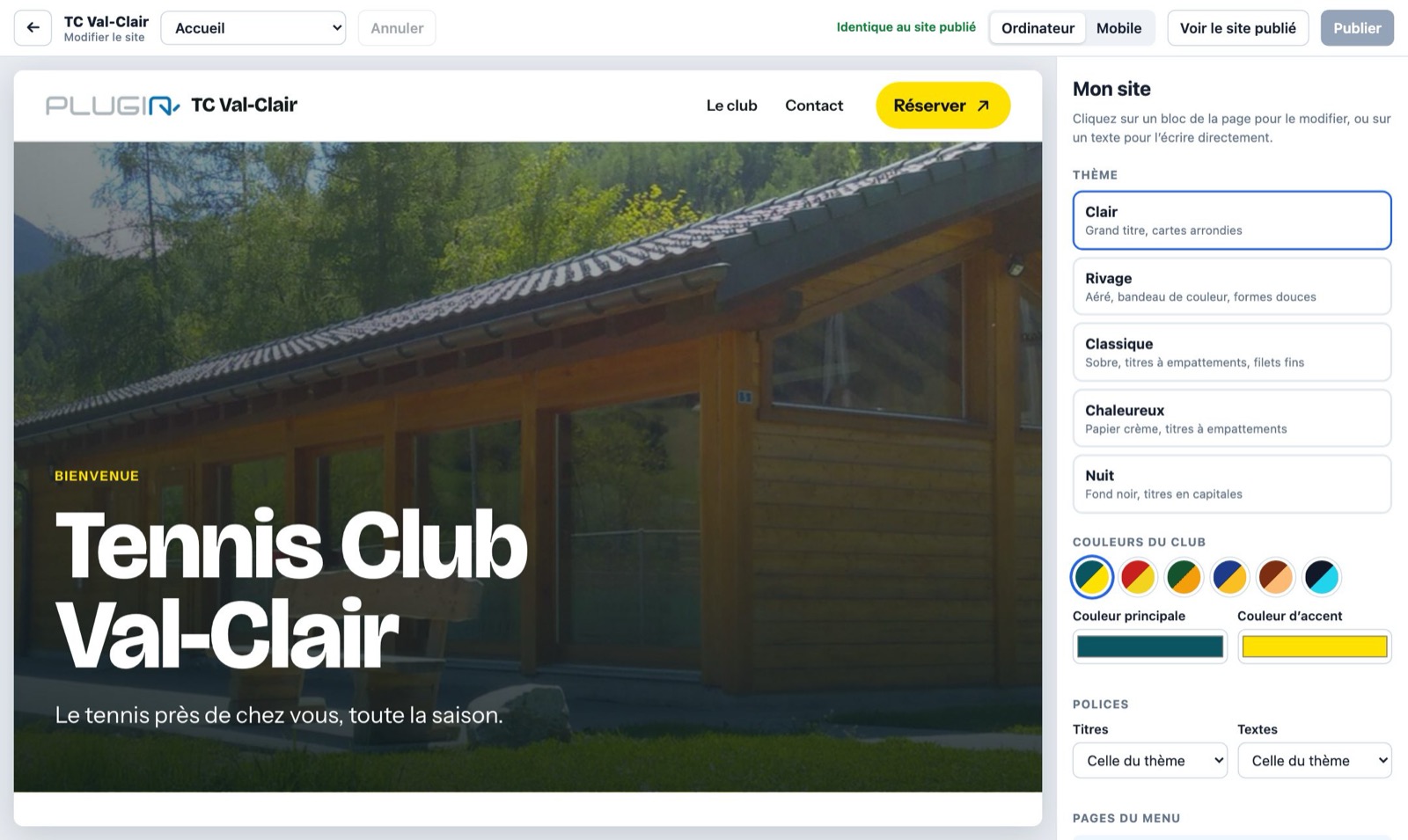
La rubrica «Polices» del pannello «Mon site»
Sponsor: quando uno sponsor ha un logo, in Plugin o aggiunto nel blocco «Sponsors», è il logo che viene mostrato al posto del nome.
Tutorial Plugin.ch — Sito web del club