


Importer les données des membres
Importez vos membres depuis un fichier Excel lors de la mise en place initiale
Accédez à l'importation Excel
Rendez-vous dans MEMBRE → Importer depuis Excel. La structure des champs s'affichera.
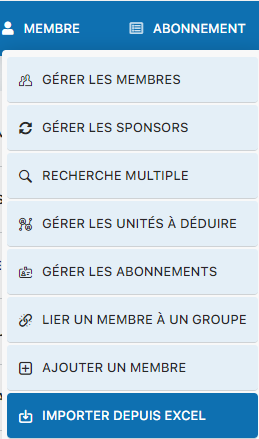
Image 307: Accès au menu d'importation
Vérifiez la structure des données
Lisez l'aide affichée en haut de la page pour comprendre la structure. Assurez-vous que les colonnes A, B et C de votre fichier correspondent à ceux attendus.
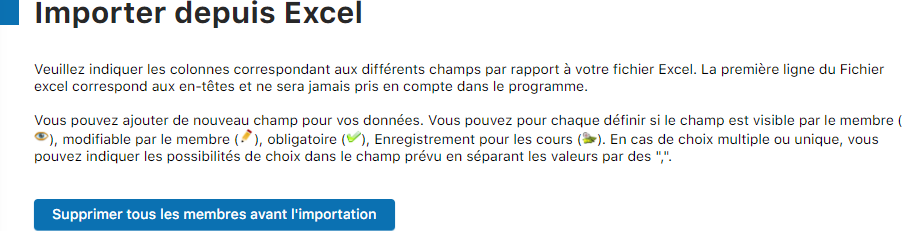
Image 308: Structure des champs d'importation
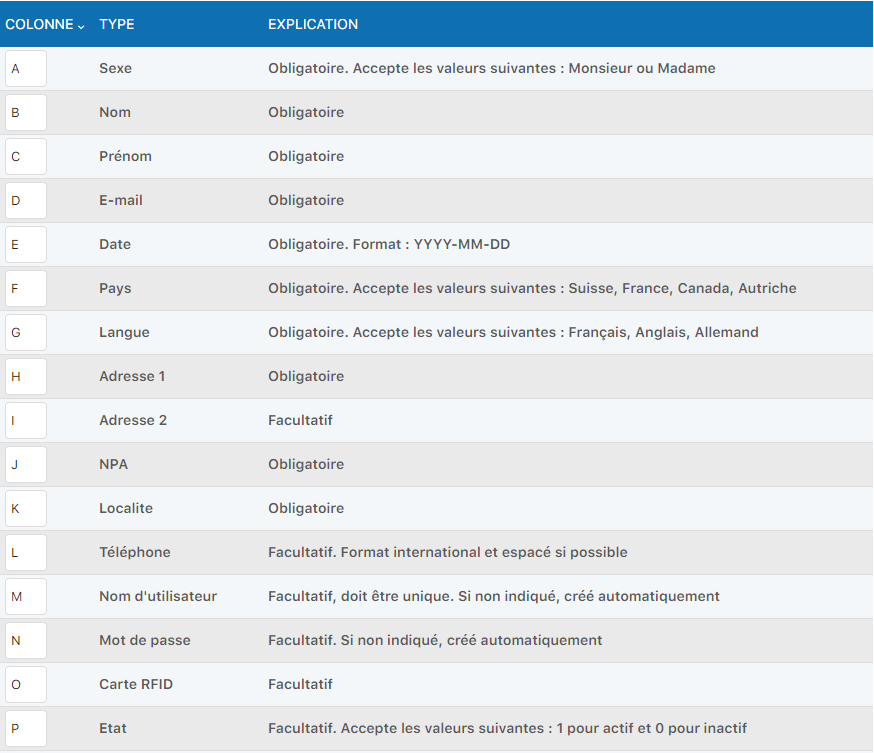
Image 309: Aide détaillée partie 1
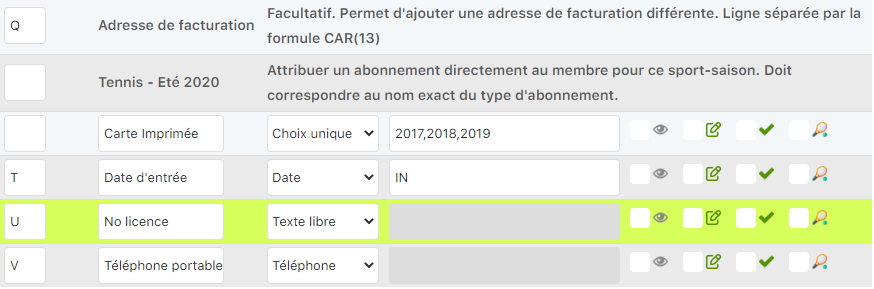
Image 310: Aide détaillée partie 2
Sélectionnez et importez votre fichier
Choisissez votre fichier Excel et cliquez sur "Importer" pour démarrer l'importation.

Image 311: Sélection du fichier et importation
Ajouter un champ personnalisé
Pour ajouter un champ personnalisé, cliquez sur "Ajouter un nouveau champ".

Image 312: Bouton pour ajouter un nouveau champ
Configurez le champ avec les paramètres suivants:

Image 313: Interface de configuration du champ
- Lettre de colonne: Spécifiez la colonne Excel (ex: W)
- Nom du champ: Donnez un nom au champ (ex: "Date de sortie")
- Type: Sélectionnez le type de données (date, texte, nombre, etc.)
- Type d'entrée: Choisissez comment saisir les données (IN = calendrier pour dates)
Cases à cocher disponibles:

Image 314: Visible pour le membre

Image 315: Éditable par le membre

Image 316: Champ obligatoire
Cliquez sur "Valider les changements de colonnes" pour appliquer les modifications.

Image 317: Confirmation du champ ajouté
Supprimer un champ
Pour supprimer un champ, videz complètement les données associées, puis cliquez sur "Valider les changements de colonnes".

Image 318: Vidage complète des données du champ
Avertissement
Lors de la mise en place initiale, vous pouvez supprimer tous les membres existants avant d'importer une nouvelle liste.
Plugin.ch Manual — Chapter 8: Gérer les membres
Documentation professionnelle